Si vous souhaitez que votre automatisation fonctionne sans dépendre du cloud ou d'une connexion Internet, vous pouvez ajouter votre appareil BLU en tant que composant BTHome et créer des actions locales directement à partir de l'interface locale de l'appareil. Les actions locales s'exécutent entièrement au sein de votre réseau et continueront de fonctionner même si votre connexion Internet est interrompue.
Comment ajouter un composant BTHome :
- Accédez à l'interface locale
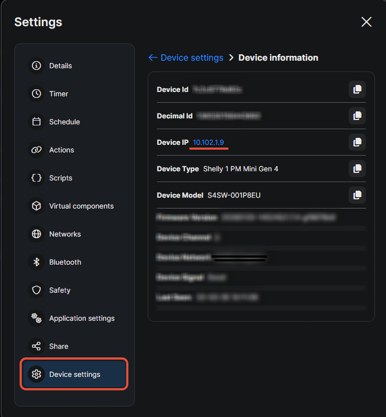
Ouvrez l'application Shelly Smart Control, allez dans Paramètres > Paramètres de l'appareil, puis cliquez sur l'adresse IP affichée pour ouvrir l'interface web locale dans votre navigateur.
- Ouvrez l'onglet Composants
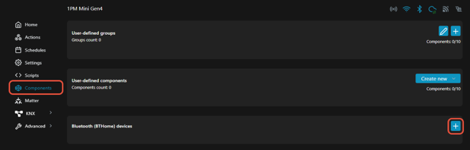
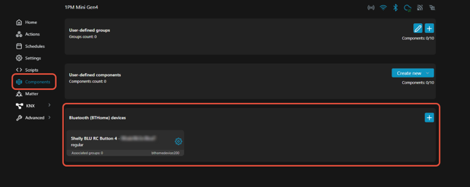
Dans l'interface locale, accédez à Composants et cliquez sur l'icône « + » à côté des appareils Bluetooth (BTHome) pour ajouter un nouveau composant.
- Assurez-vous que le Bluetooth est activé sur l'appareil. S'il est désactivé, vous serez invité à l'activer.
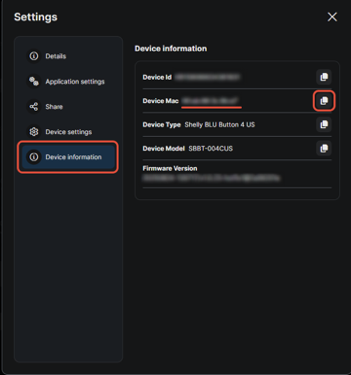
- Ajoutez l'appareil BLU par adresse MAC (méthode recommandée)
Saisissez l'adresse MAC de l'appareil BLU que vous souhaitez coupler et sélectionnez le modèle d'appareil approprié dans la liste déroulante.
Cliquez sur Ajouter.
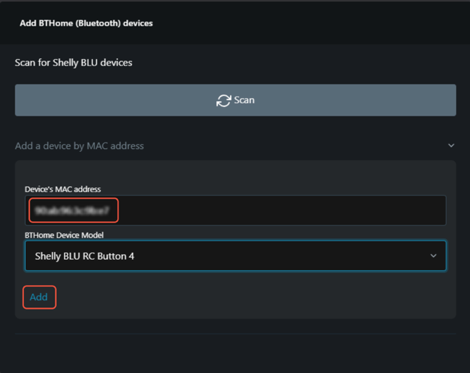
Remarque : le processus de couplage peut prendre entre 30 et 40 secondes. Si l'appareil n'apparaît pas après environ 30 secondes, actualisez la page.
- Vérifiez que le composant apparaît
Une fois ajouté, l'appareil BLU apparaîtra sous Appareils Bluetooth (BTHome) dans la section Composants.
- Créer une action locale
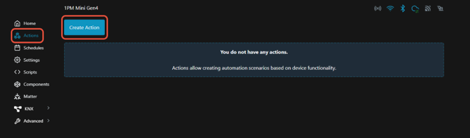
Accédez à l'onglet Actions dans l'interface locale et créez une nouvelle action en utilisant le composant BTHome nouvellement ajouté comme déclencheur.
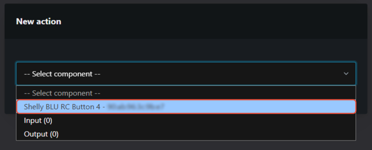
Votre automatisation s'exécutera désormais localement, ce qui la rendra totalement indépendante du Shelly Cloud et de votre connexion Internet.