Wenn Sie möchten, dass Ihre Automatisierung ohne Cloud oder Internetverbindung funktioniert, können Sie Ihr BLU-Gerät als BTHome-Komponente hinzufügen und lokale Aktionen direkt über die lokale Schnittstelle des Geräts erstellen. Lokale Aktionen werden vollständig innerhalb Ihres Netzwerks ausgeführt und funktionieren auch dann weiter, wenn Ihre Internetverbindung unterbrochen ist.
So fügen Sie eine BTHome-Komponente hinzu:
- Auf die lokale Schnittstelle zugreifen
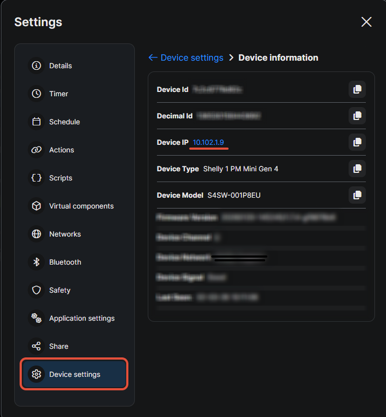
Öffnen Sie die Shelly Smart Control App, gehen Sie zu den Einstellungen des Geräts > Geräteeinstellungen und klicken Sie auf die angezeigte IP-Adresse, um die lokale Webschnittstelle in Ihrem Browser zu öffnen.
- Öffnen Sie die Registerkarte „Komponenten“
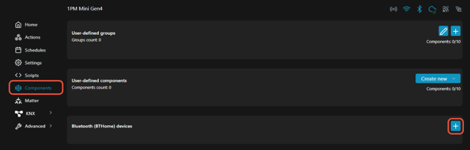
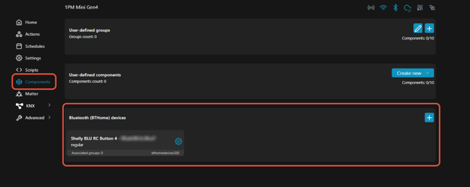
Navigieren Sie in der lokalen Schnittstelle zu „Komponenten“ und klicken Sie auf das Symbol „+“ neben den Bluetooth-Geräten (BTHome), um eine neue Komponente hinzuzufügen.
- Stellen Sie sicher, dass Bluetooth auf dem Gerät aktiviert ist. Wenn es deaktiviert ist, werden Sie aufgefordert, es zu aktivieren.
- Fügen Sie das BLU-Gerät über die MAC-Adresse hinzu (empfohlene Methode)
Geben Sie die MAC-Adresse des BLU-Geräts ein, das Sie koppeln möchten, und wählen Sie das richtige Gerätemodell aus der Dropdown-Liste aus.
Klicken Sie auf „Hinzufügen“.
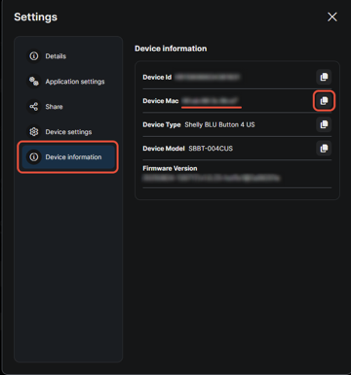
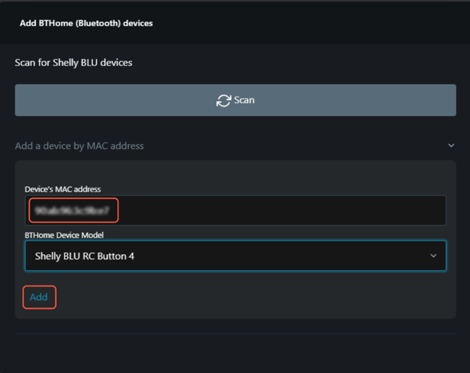
Hinweis: Der Kopplungsvorgang kann 30– der 40 Sekunden dauern. Wenn das Gerät nach ~30 Sekunden nicht angezeigt wird, aktualisieren Sie die Seite.
- Überprüfen Sie, ob die Komponente angezeigt wird
Nach erfolgreicher Hinzufügung wird das BLU-Gerät unter „Bluetooth (BTHome)-Geräte“ im Abschnitt „Komponenten“ angezeigt.
- Lokale Aktion erstellen
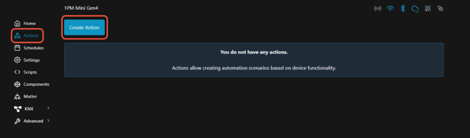
Gehen Sie zur Registerkarte „Aktionen“ in der lokalen Benutzeroberfläche und erstellen Sie eine neue Aktion, wobei Sie die neu hinzugefügte BTHome-Komponente als Auslöser verwenden.
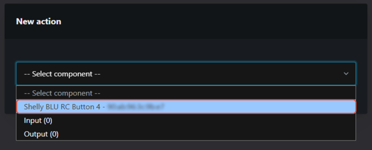
Ihre Automatisierung wird nun lokal ausgeführt und ist somit vollständig unabhängig von der Shelly Cloud und Ihrer Internetverbindung.