Si deseas que tu automatización funcione sin depender de la nube o conexión a internet, puedes agregar tu dispositivo BLU como un BTHome Componente y crear acciones locales directamente desde la interfaz local del dispositivo. Las acciones locales se ejecutan completamente dentro de tu red y continuarán funcionando incluso si tu conexión a internet se interrumpe.
Cómo Agregar un BTHome Componente:
1. Accede a la Interfaz Local
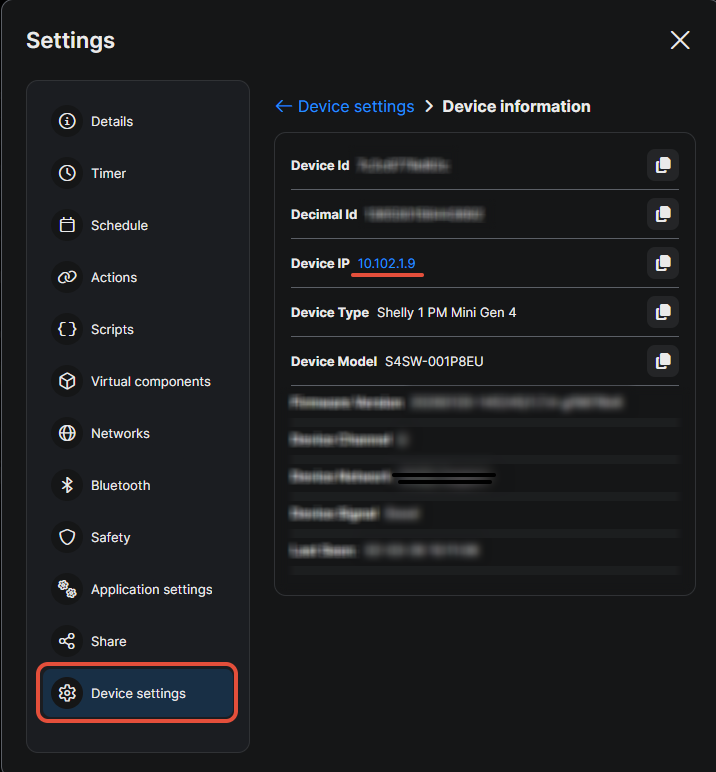
Abre la aplicación Shelly Smart Control, ve a Configuración > Configuración del dispositivo, y haz clic en la dirección IP mostrada para abrir la interfaz web local en tu navegador.
2. Abre la pestaña Componentes
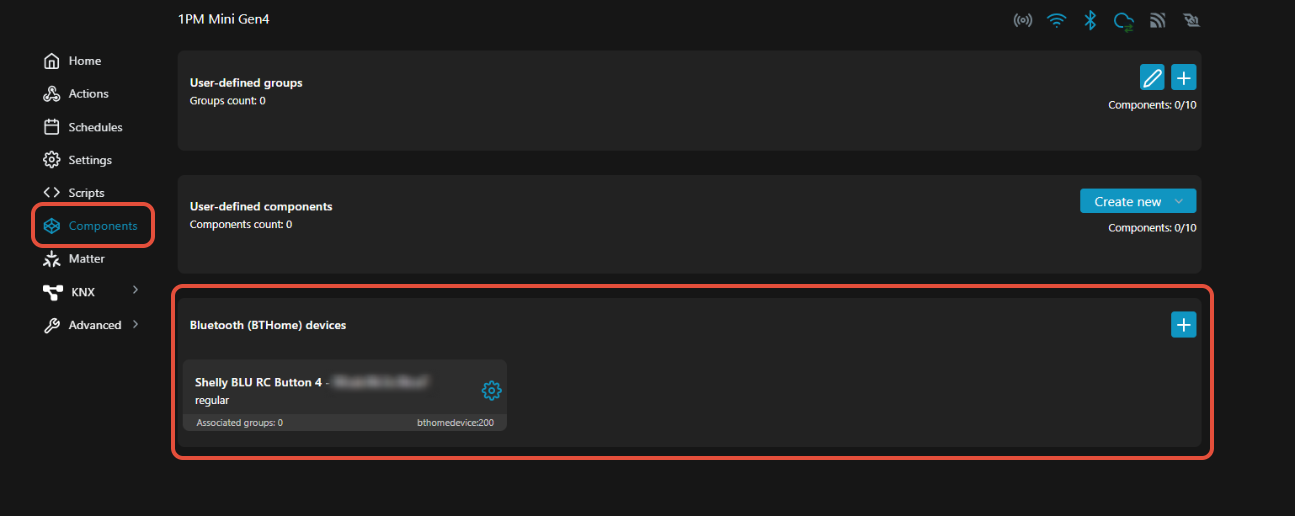
En la interfaz local, navega a Componentes y haz clic en el icono "+" junto a dispositivos Bluetooth (BTHome) para agregar un nuevo componente.
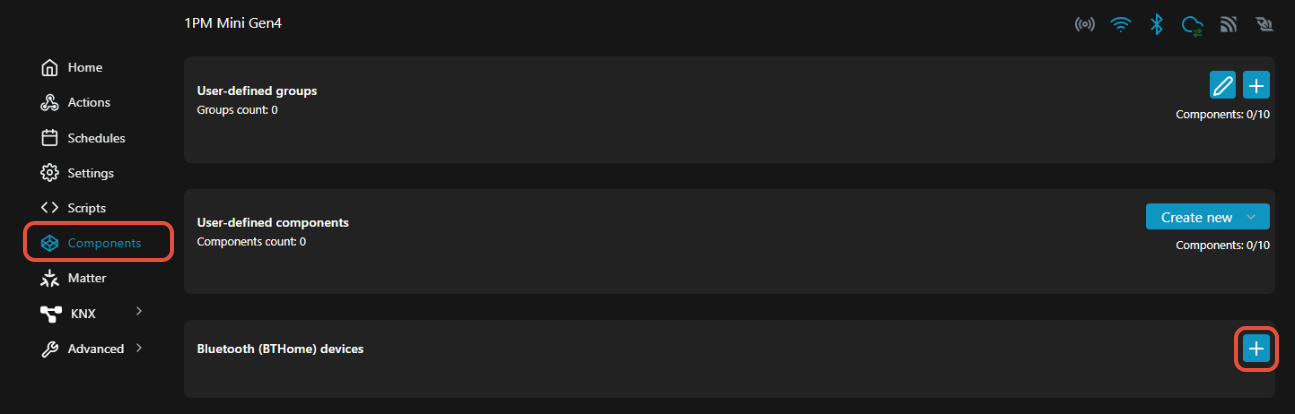
Asegúrate de que Bluetooth esté habilitado en el dispositivo. Si está deshabilitado, se te pedirá que lo habilites.
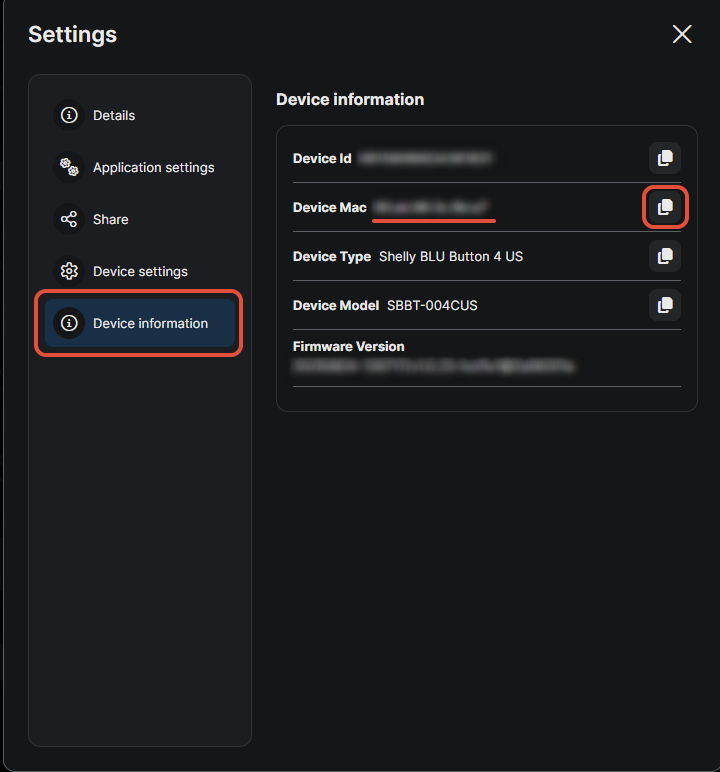
3. Agregar el Dispositivo BLU por Dirección MAC (Método Recomendado)
Ingrese la dirección MAC del dispositivo BLU que desea emparejar y seleccione el modelo de dispositivo correcto de la lista desplegable.
Haga clic en Agregar.
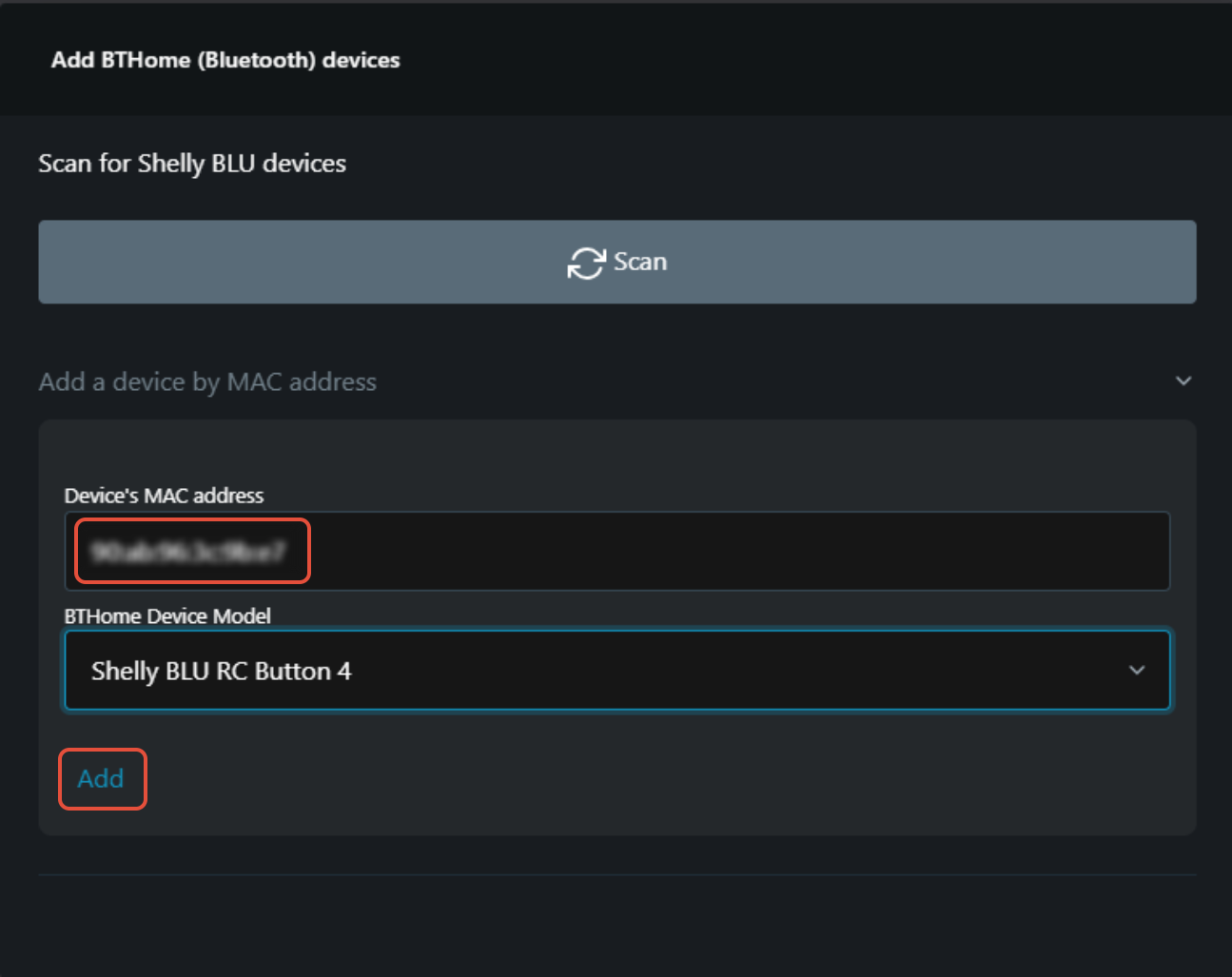
Nota: El proceso de emparejamiento puede tomar 30-40 segundos. Si el dispositivo no aparece después de ~30 segundos, actualiza la página.
4. Confirma que el Componente Aparece
Una vez agregado exitosamente, el dispositivo BLU aparecerá bajo Bluetooth (BTHome) dispositivos en la sección de Componentes.
5. Crear una Acción Local
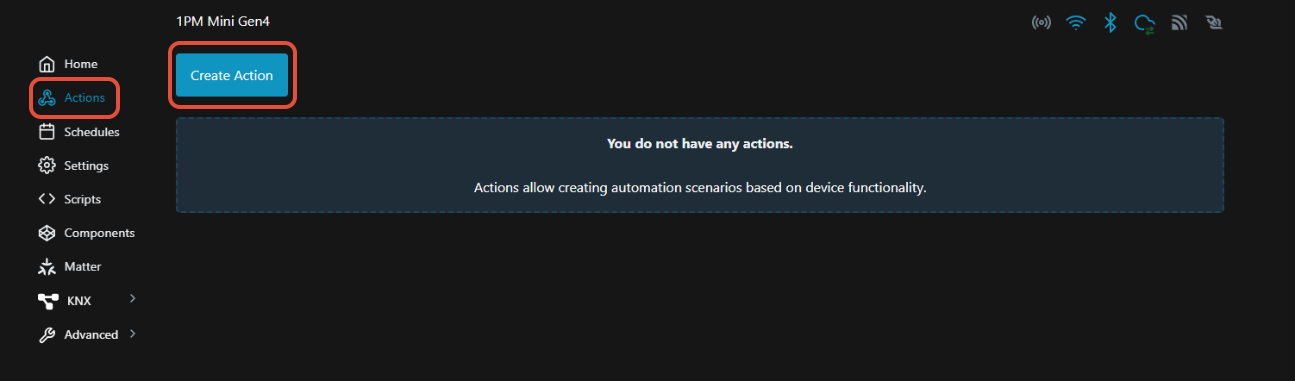
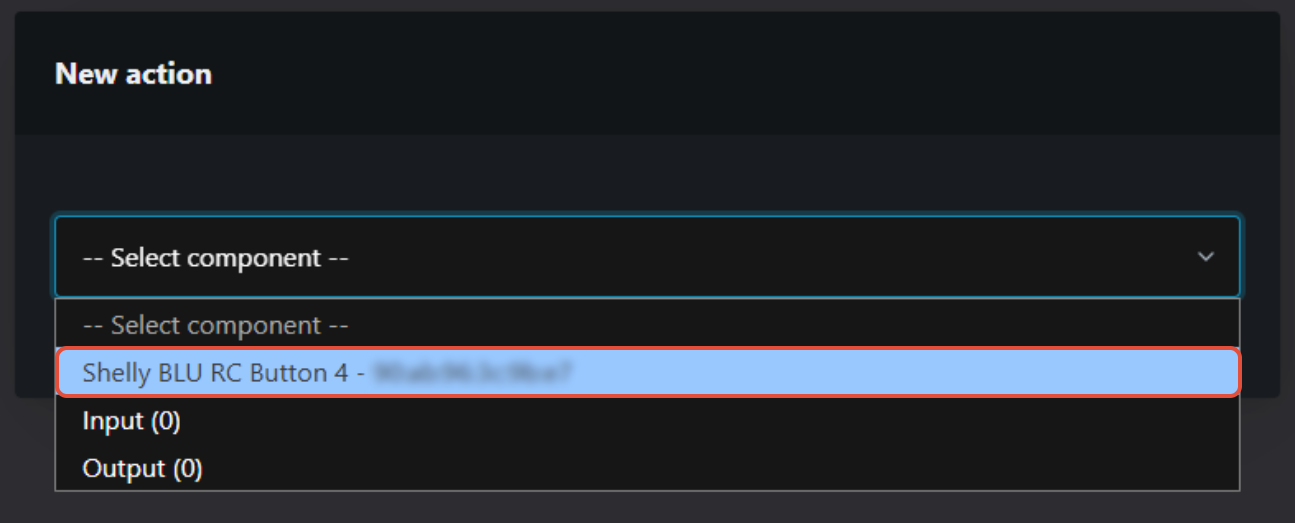
Ve a la pestaña Acciones en la interfaz local y crea una nueva acción usando el componente BTHome recién agregado como disparador.
Tu automatización ahora se ejecutará localmente, haciéndola completamente independiente de Shelly Cloud y tu conexión a internet.